ChatBox 配置教程:如何使用中转 API
• 1 min read 1 min • 178 words 178 words
ChatBox 是一款优秀的跨平台 AI 对话客户端,支持 Web、桌面端和移动端。本教程将指导你如何配置中转 API 来使用 Claude 和 OpenAI 模型。
第一步:打开设置界面
无论你使用的是 Web 版还是移动端 App,配置步骤基本一致。
首先,打开 ChatBox 并找到设置入口:
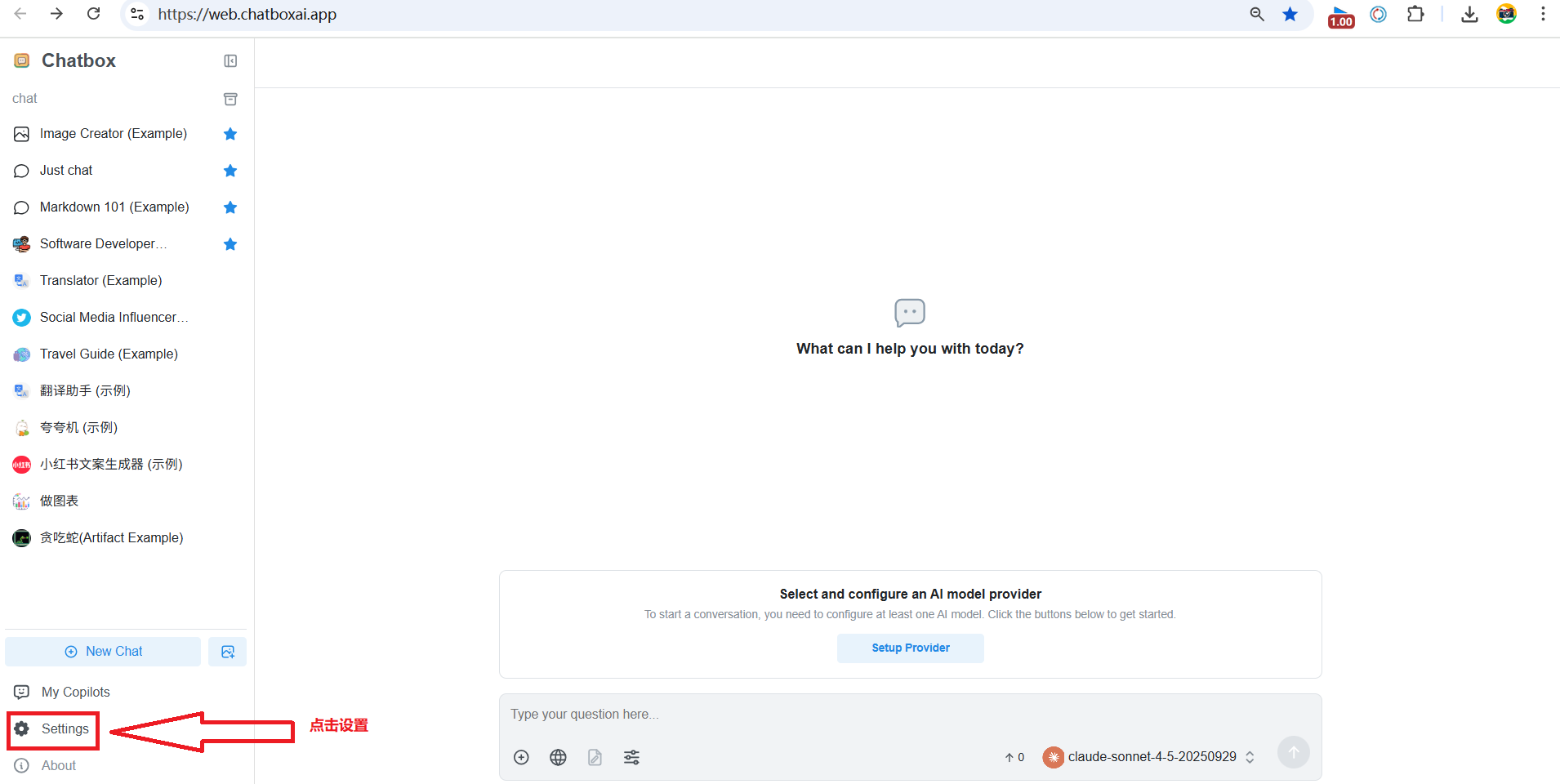
如图所示,点击左侧菜单栏的设置图标(齿轮图标)进入设置页面。
第二步:配置官方模型提供商
在设置界面中,找到**「AI 模型提供商」或「Model Provider」**选项。
ChatBox 支持配置多种模型提供商,包括:
- OpenAI(GPT 系列)
- Claude(Anthropic)
- 自定义中转 API
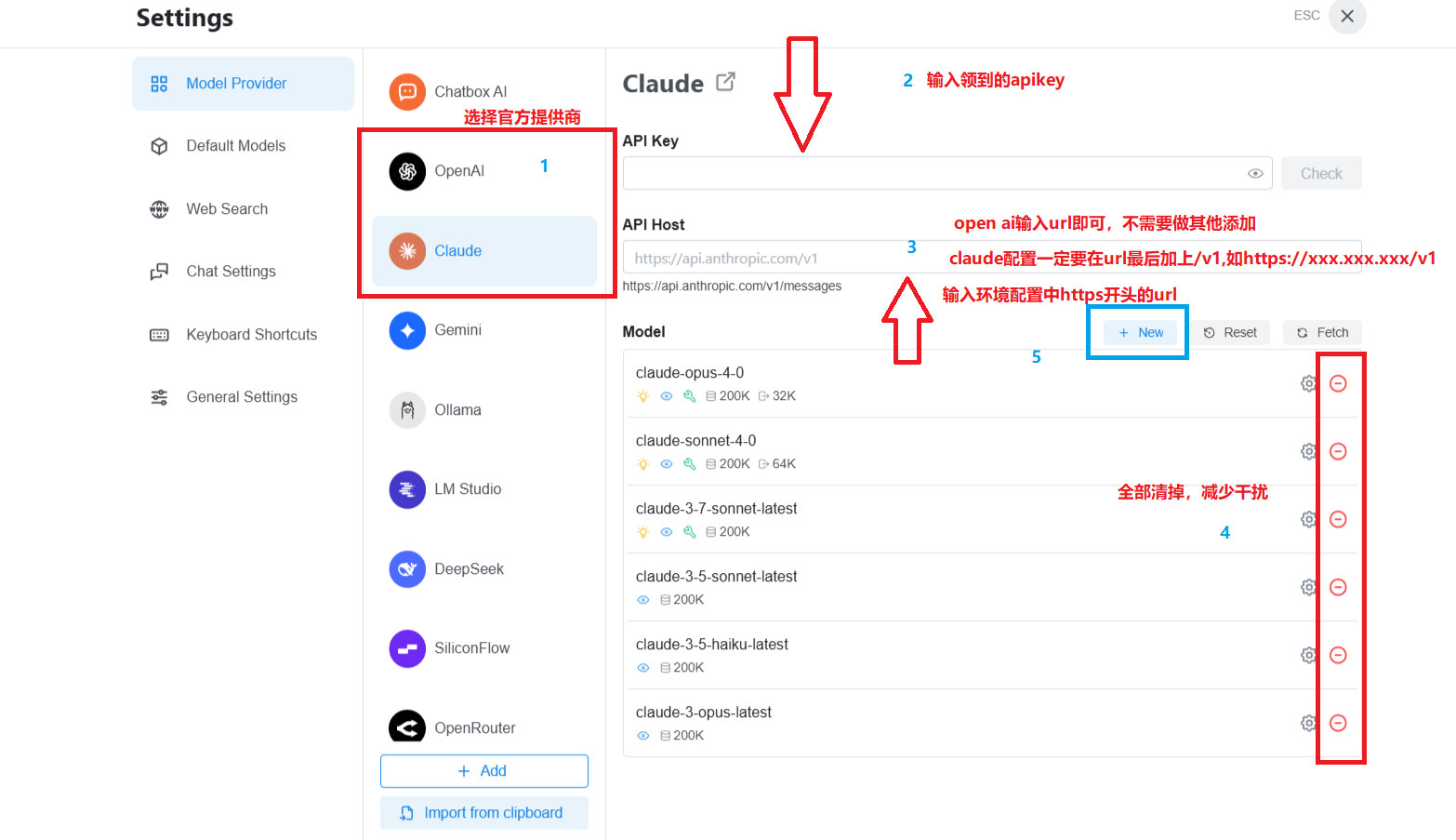
在这里你可以看到官方模型提供商的配置选项。
第三步:新建自定义模型配置
配置 OpenAI GPT-5
点击**「添加自定义模型」**或类似按钮,按照以下步骤配置:
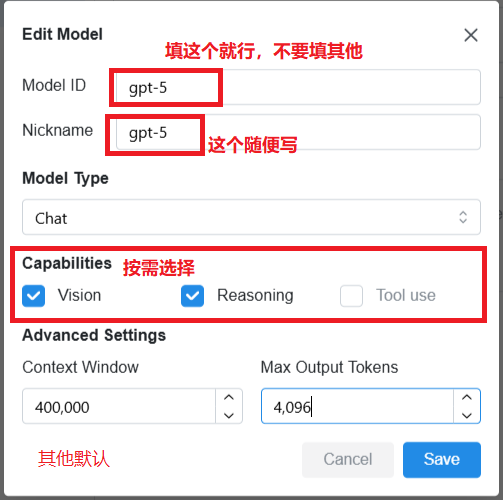
配置参数说明:
| 参数 | 填写内容 |
|---|---|
| 模型名称 | gpt-5(或你想要的名称) |
| API 地址(HOST) | https://你的中转API地址 |
| API Key | sk-xxxxxxx(你的中转 API 密钥) |
| 模型ID | gpt-5 |
配置完成后点击**「保存」**。
配置 Claude 4.5
同样的方式,添加一个新的自定义模型配置:
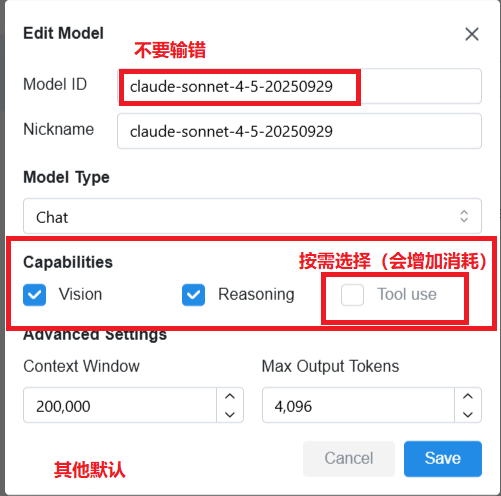
配置参数说明:
| 参数 | 填写内容 |
|---|---|
| 模型名称 | Claude 4.5 |
| API 地址(HOST) | https://你的中转API地址/v1 |
| API Key | sk-xxxxxxx(你的中转 API 密钥) |
| 模型ID | `claude-sonnet-4-5-20250929 |
配置完成后点击**「保存」**。
第四步:测试配置(重要说明)
Claude 4.5 测试错误是正常现象
配置 Claude 4.5 后,点击**「测试」**按钮可能会返回错误提示,这是正常现象!
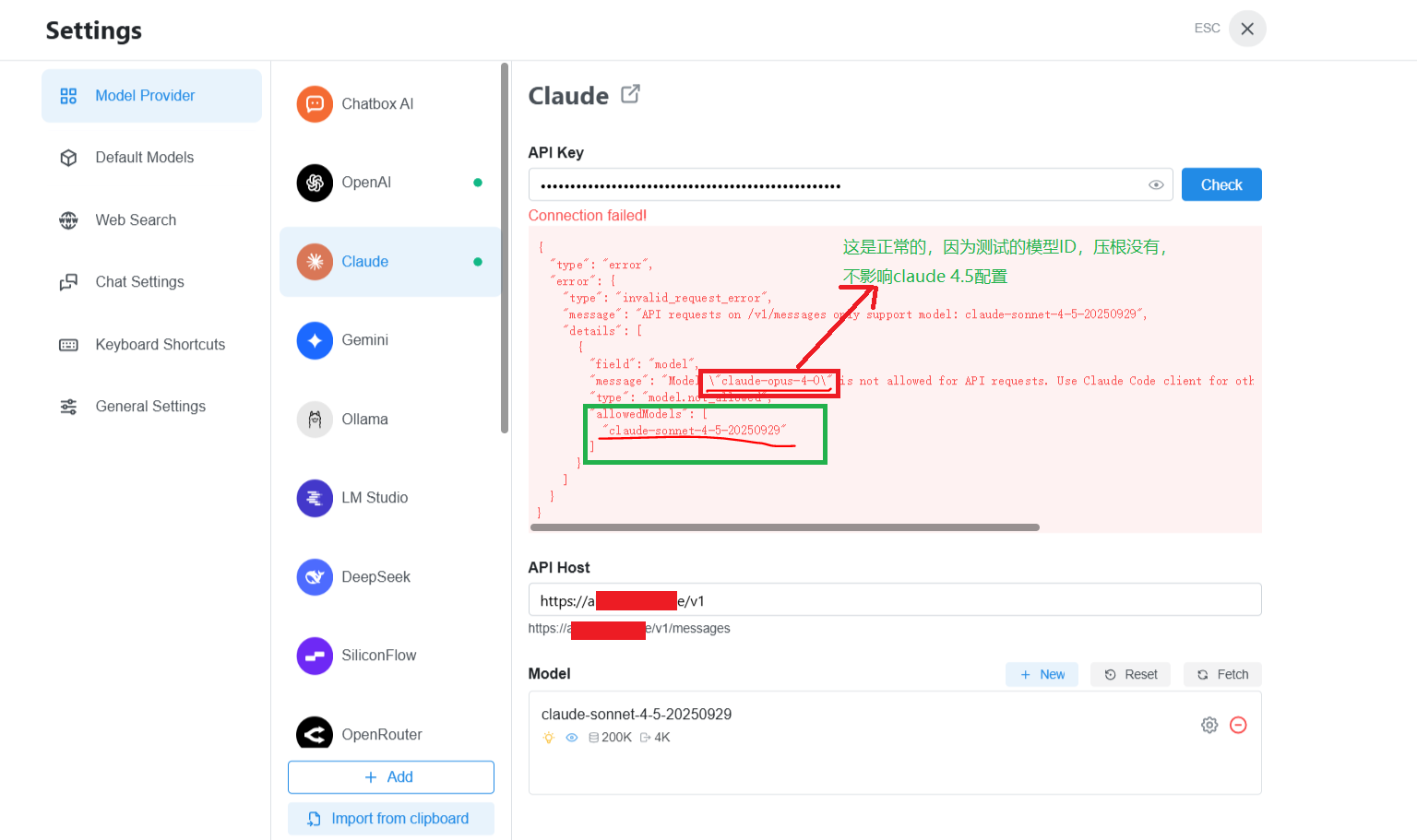
原因:
- chatbox测试发送的模型id不存在(chatbox内置)
- 测试失败不代表实际使用会出问题
- 建议:直接跳过测试,回到聊天界面实际使用
第五步:开始使用
配置完成后,回到聊天界面,在模型选择器中选择你刚才配置的模型即可开始对话。
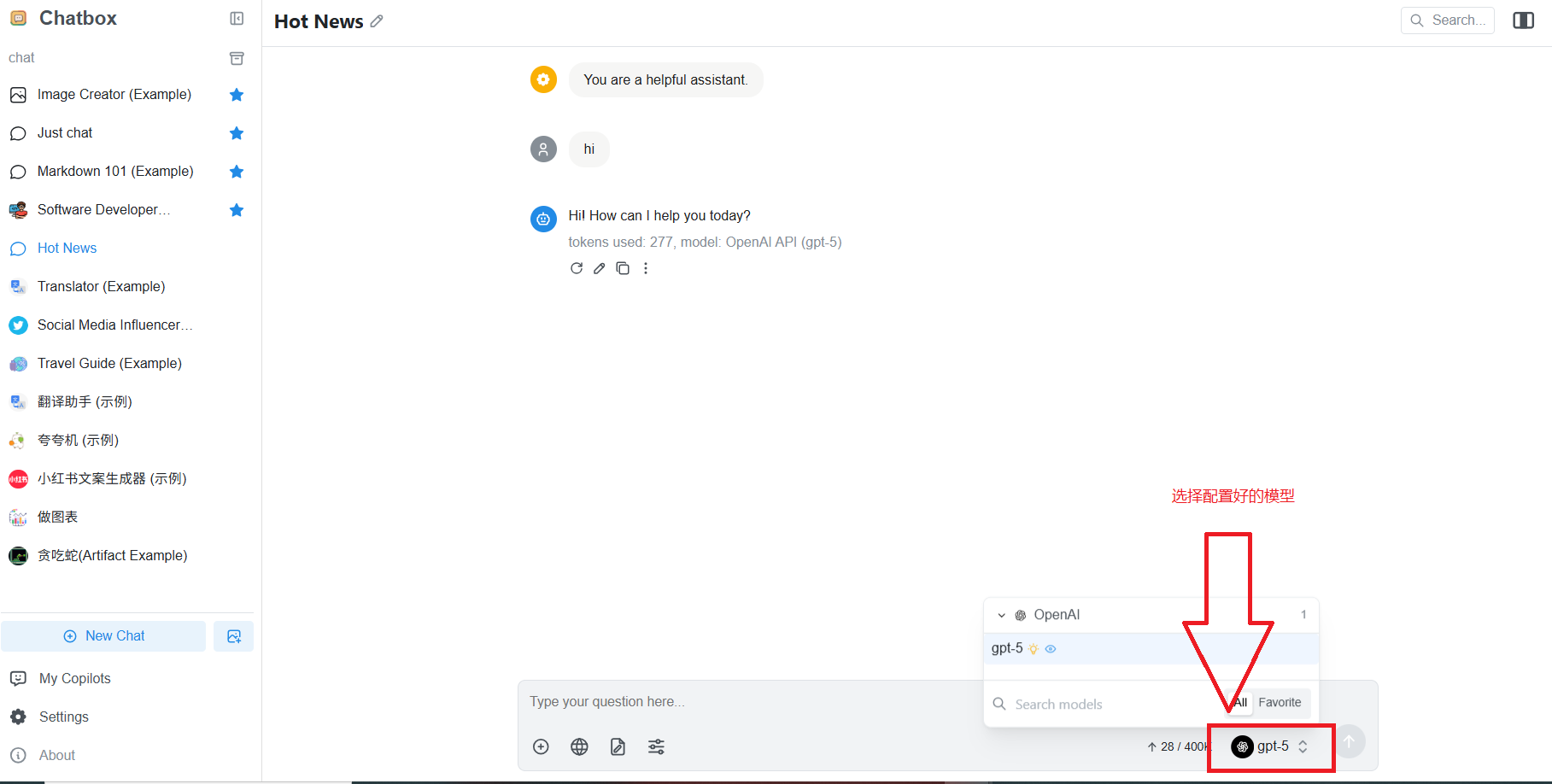
在对话框顶部选择你配置的 GPT-5 或 Claude 4.5 模型,然后开始提问。
常见问题
1. 配置后无法连接怎么办?
- 检查 API 地址是否正确(注意
/v1后缀) - 确认 API Key 是否有效
- 检查中转 API 服务是否正常运行
2. 对话时提示余额不足?
- 检查你的中转 API 账户余额
- 确认 API Key 是否有足够配额
3. 移动端和 Web 版配置有区别吗?
- 配置步骤完全一致
- 移动端界面可能稍有不同,但配置项相同
4. 可以同时配置多个模型吗?
- 可以!ChatBox 支持添加多个自定义模型
- 你可以在对话时随时切换不同模型
总结
通过以上步骤,你已经成功在 ChatBox 中配置了中转 API:
- ✅ 打开设置界面
- ✅ 找到模型提供商配置
- ✅ 添加自定义 OpenAI 和 Claude 模型
- ✅ 保存配置(测试错误可忽略)
- ✅ 回到聊天界面选择模型使用
现在你可以愉快地使用 ChatBox 与 AI 对话了!