
Cherry Studio 配置教程:自定义 API 接入指南
Cherry Studio 是一款功能强大的 AI 对话客户端,支持通过自定义 API 接入多种大语言模型。本教程将详细指导你如何配置 API 中转服务,实现 Claude 4.5 和 GPT-5 模型的调用。
准备工作
在开始配置之前,请确保你已经准备好以下信息:
- API 密钥(API Key):由 API 中转服务商提供的身份验证密钥
- API 地址(URL):API 服务的接入地址
💡 提示:这些信息通常可以在你的 API 服务商控制台中获取。
配置 Claude 4.5 模型
第一步:进入设置界面
点击 Cherry Studio 界面右上角的齿轮图标,进入设置页面。
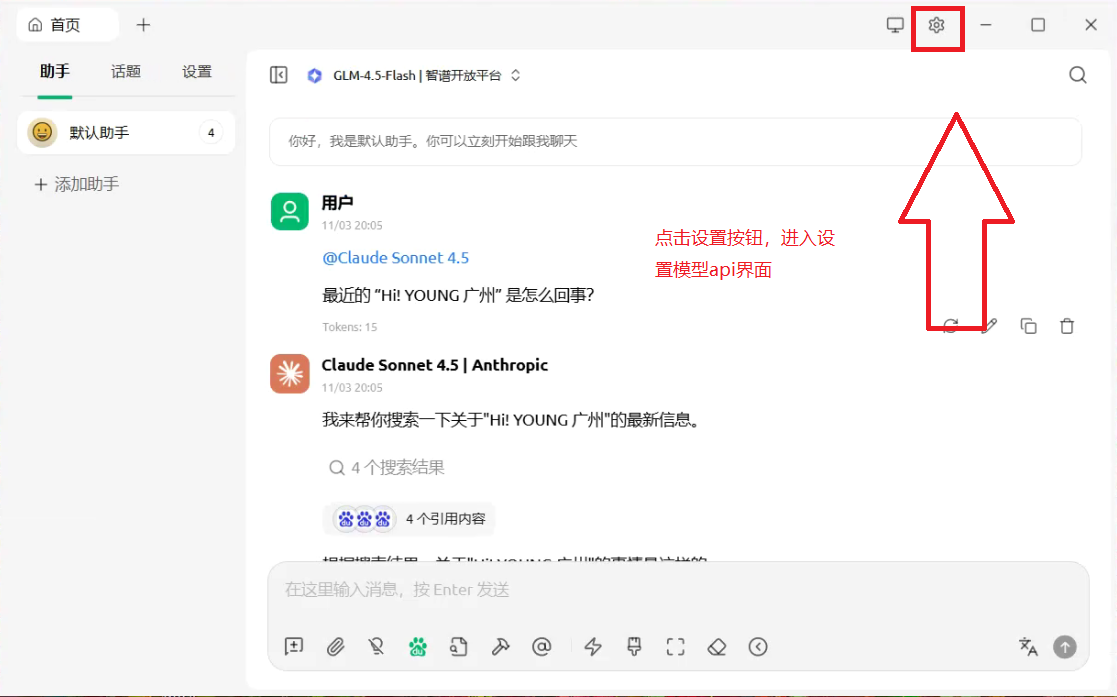
第二步:配置 Anthropic 服务
在设置页面中,按照以下步骤进行配置:
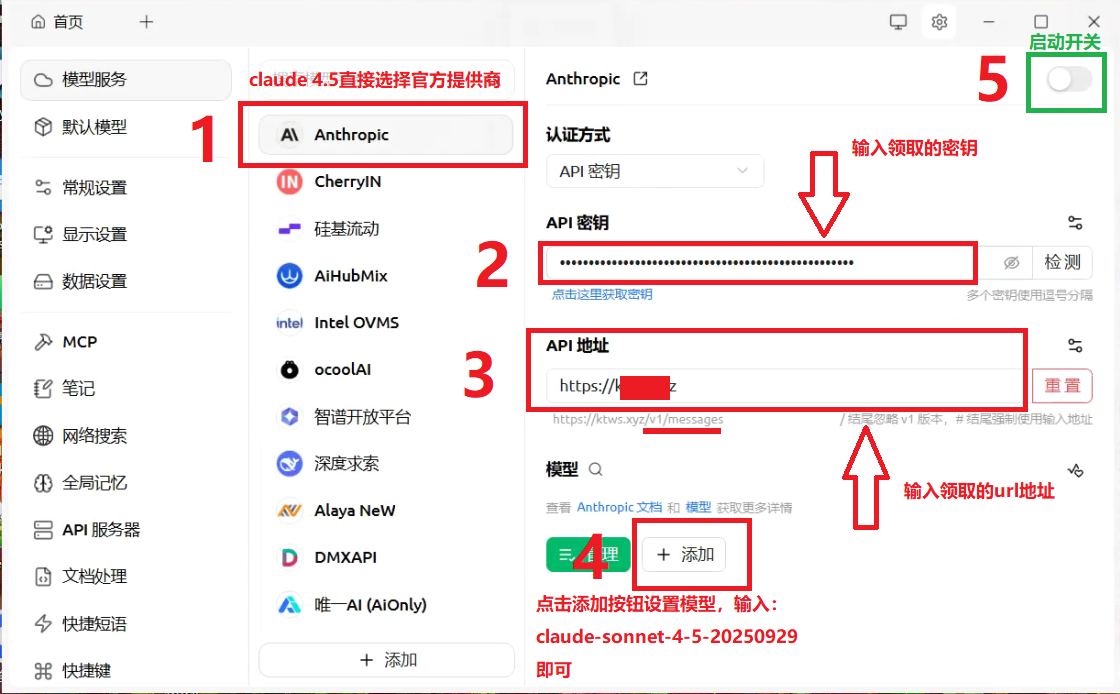
配置步骤说明:
- 选择提供商:在左侧「模型服务」列表中,找到并点击
Anthropic - 填写 API 密钥:在「API 密钥」输入框中,粘贴你的 API Key
- 填写 API 地址:在「API 地址」输入框中,填入你的中转服务 URL
- 添加模型:点击「+ 添加」按钮,在弹出窗口的「模型 ID」处输入
claude-sonnet-4-5-20250929,然后确认 - 启用服务:点击右上角的开关按钮,将其切换至开启状态(绿色)
第三步:开始使用
配置完成后,你就可以在主界面通过 @Claude Sonnet 4.5 来调用此模型进行对话了。
配置 GPT-5 模型
Cherry Studio 更新了官方提供商GPT设置,我们需要先创建一个自定义提供商。
第一步:添加自定义提供商
如果你的「模型服务」列表中没有合适的 OpenAI 提供商,需要手动添加:
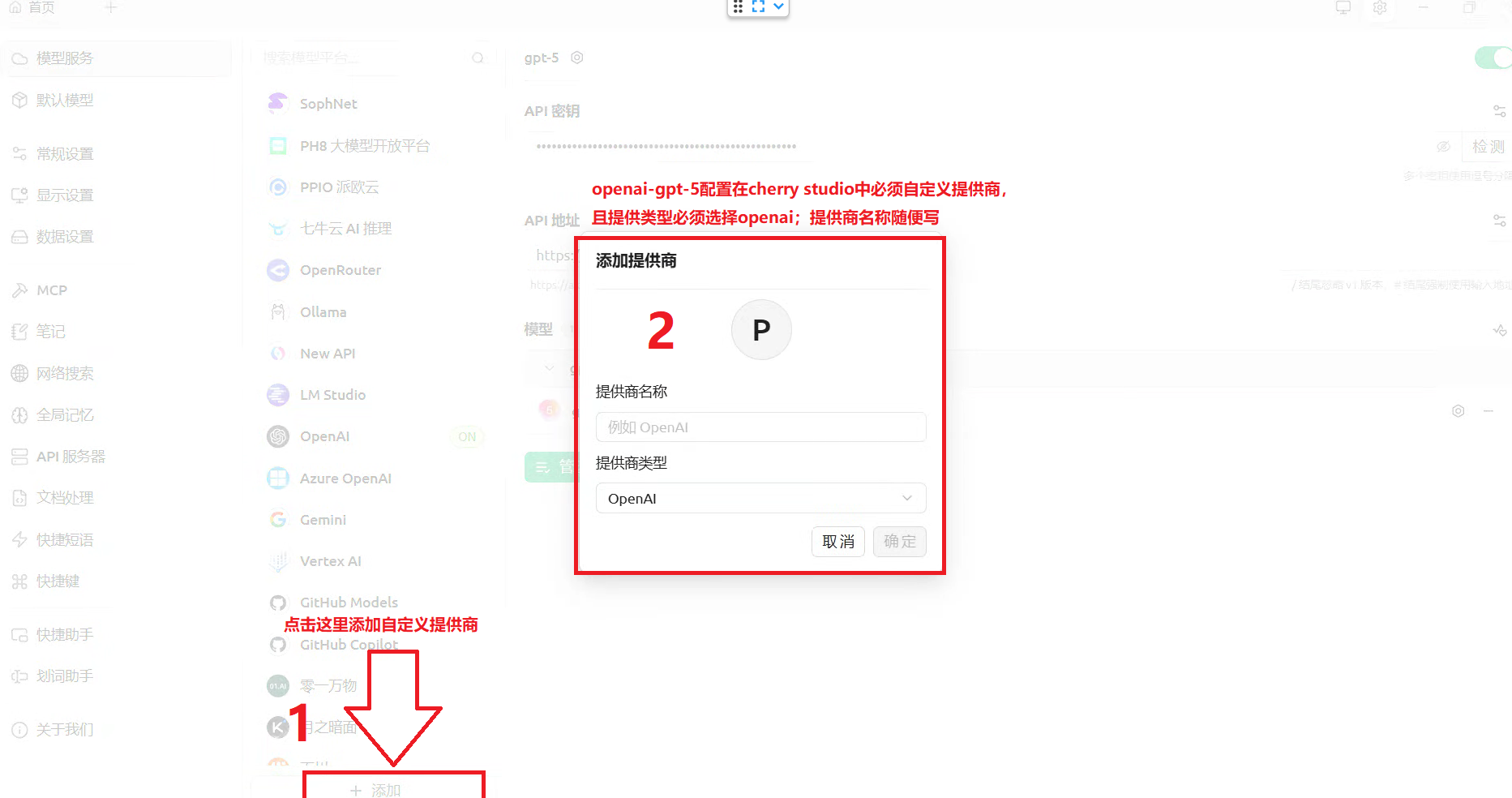
操作步骤:
- 点击左侧模型服务列表底部的 「+ 添加」 按钮
- 在弹出的窗口中:
- 提供商名称:自定义填写(
gpt-5) - 提供商类型:务必选择
OpenAI
- 提供商名称:自定义填写(
- 点击确认按钮
⚠️ 重要:提供商类型必须选择
OpenAI,这样才能正确识别 GPT 系列模型的 API 格式。
第二步:填写 API 信息
选择刚刚创建的自定义提供商(如 gpt-5),然后进行以下配置:

配置参数说明:
| 配置项 | 填写内容 |
|---|---|
| API 密钥 | 填入你的 API Key |
| API 地址 | 填入中转服务的 URL 地址 |
| 启用开关 | 确保右上角的开关处于开启状态(绿色) |
第三步:添加 GPT-5 模型
点击「模型」区域的 「+ 添加」 按钮,准备添加模型。
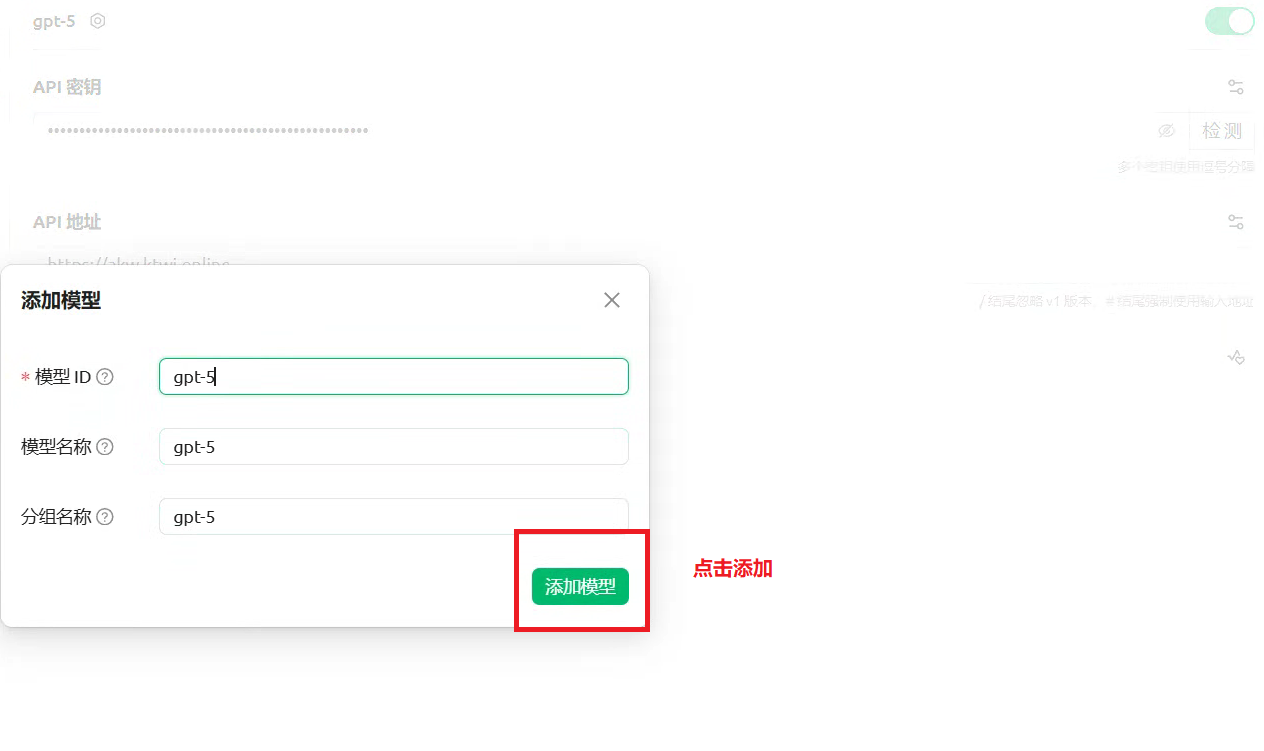
第四步:输入模型 ID
在弹出的「添加模型」对话框中:
参数填写:
| 参数 | 填写内容 |
|---|---|
| 模型 ID | gpt-5 |
| 模型名称 | 系统会自动填充(也可自定义) |
| 分组名称 | 系统会自动填充(也可自定义) |
填写完成后,点击 「添加模型」 按钮。
第五步:验证配置
此时你应该能在模型列表中看到 gpt-5 已成功添加。配置完成后,即可返回主界面开始使用 GPT-5 模型。

如图所示,gpt-5 模型已成功添加到模型列表中。
常见问题
1. 模型调用失败怎么办?
排查步骤:
- ✅ 检查 API 密钥是否正确
- ✅ 验证 API 地址格式是否正确
- ✅ 确认提供商类型选择正确(Claude 选 Anthropic,GPT 选 OpenAI)
- ✅ 检查 APIkey额度是否耗尽,是否在有效期内。
2. 找不到对应的提供商类型?
如果找不到合适的官方提供商,可以使用「添加自定义提供商」功能,选择与你的 API 兼容的提供商类型。
大多数中转 API 都兼容以下类型:
- OpenAI:适用于 GPT 系列和兼容 OpenAI API 格式的服务
- Anthropic:适用于 Claude 系列模型
3. 模型 ID 如何获取?
模型 ID 通常由 API 服务商提供,常见的格式如:
Claude 系列:
claude-sonnet-4-5-20250929
GPT 系列:
gpt-5
💡 提示:目前不开放其他模型
4. 可以同时配置多个模型吗?
可以!Cherry Studio 支持添加多个提供商和模型,你可以:
- 同时配置 Claude 和 GPT 等不同系列的模型
- 配置同一系列的不同版本模型
- 在对话时随时切换使用不同的模型
总结
通过本教程,你已经成功学会了如何在 Cherry Studio 中:
- ✅ 配置官方提供商(Anthropic)
- ✅ 创建自定义提供商(OpenAI)
- ✅ 添加和管理多个 AI 模型
- ✅ 排查常见配置问题
现在你可以自由切换不同的 AI 模型,享受更加灵活的 AI 对话体验了!
相关资源
如果本教程对你有帮助,欢迎分享给更多需要的朋友!