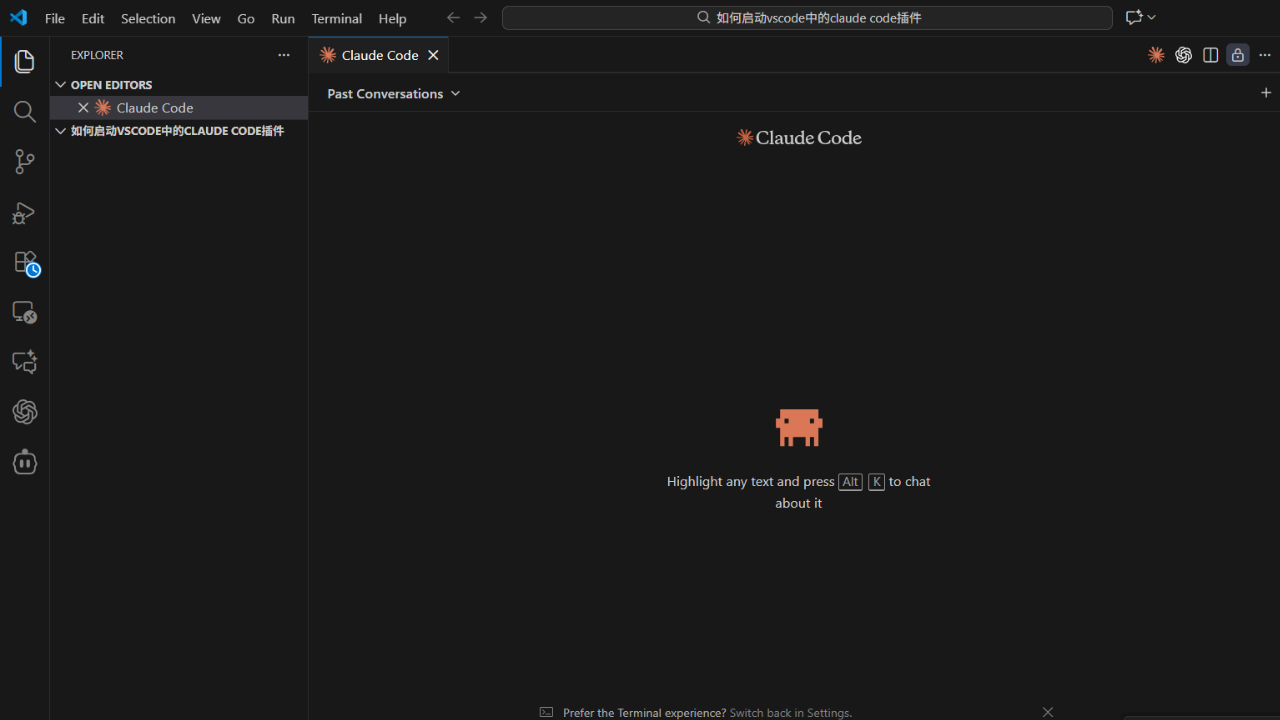
API 密钥获取与 VSCode 插件配置教程
• 1 min read 1 min • 117 words 117 words
本教程将引导您完成获取 API 密钥,并通过正确的终端环境配置来启动 VSCode,以确保 Claude 插件成功连接。
第一步:获取并妥善保管您的 API 密钥
此步骤与之前相同,核心是获取并安全地保存您的 API 密钥。
在浏览器中打开链接,您将看到“API 密钥领取成功”的页面。
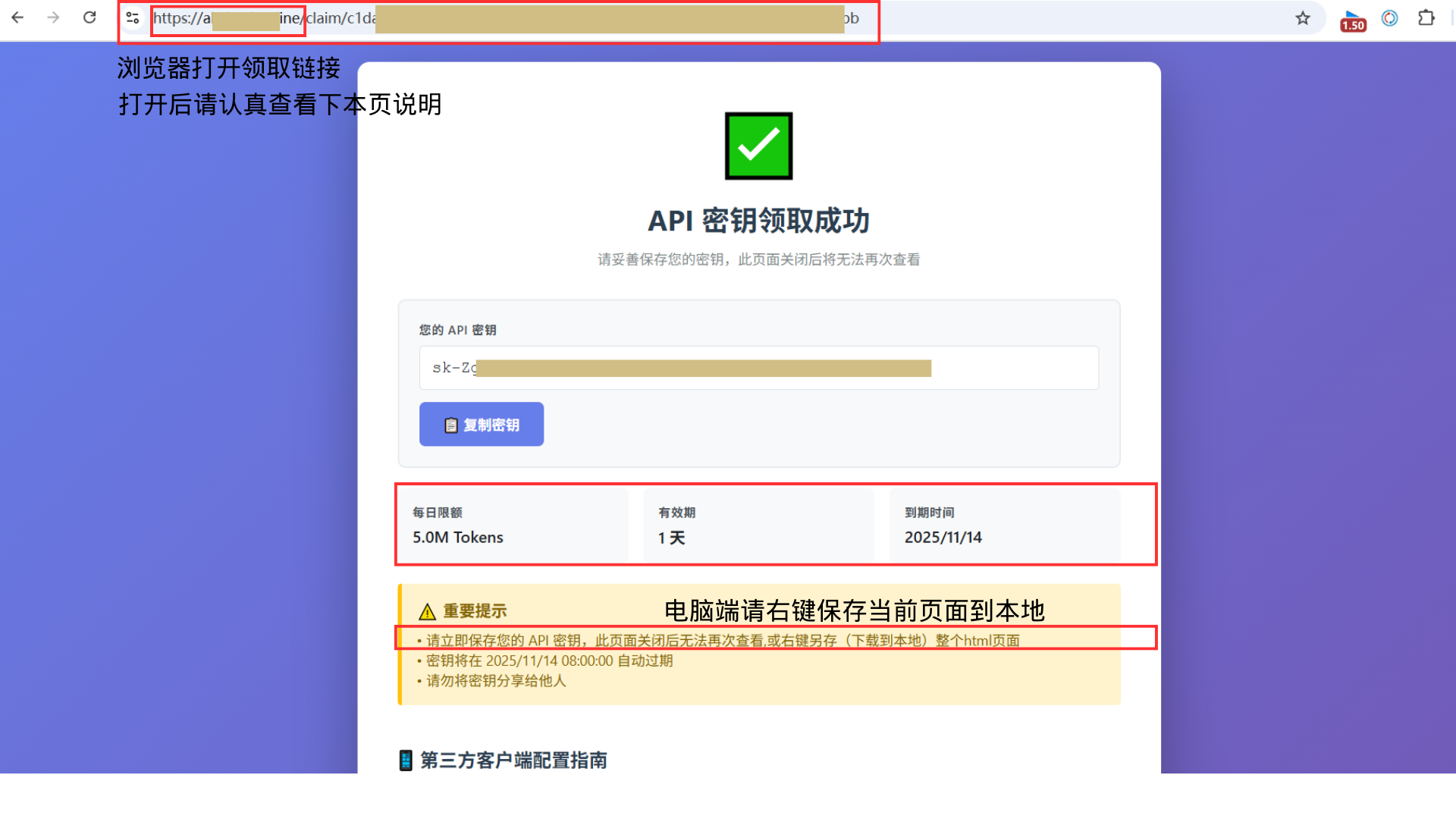
API 密钥是一串以 sk- 开头的字符。
重要提示(请务必遵守):
- 立即保存密钥: 点击【复制密钥】按钮,将密钥保存在您本地的安全位置。此页面关闭后无法再次查看密钥。
- 请勿分享: 切勿将密钥泄露给他人。
第二步:在终端中配置环境变量并启动 VSCode
这是确保插件能读取到密钥的关键环节。请注意,这些操作需要在 VSCode 外部的系统终端中完成。
前提条件
- 您已经安装了 Visual Studio Code。
- 您已经在 VSCode 中安装了 “Claude Code” 插件。
code命令已经添加到了您系统的 PATH 环境变量中(通常在安装 VSCode 时会自动完成)。
1. 打开一个系统终端窗口
- Windows 用户: 打开 PowerShell 或命令提示符 (CMD)。
- macOS / Linux 用户: 打开“终端” (Terminal) 程序。
2. (可选) 进入您的项目目录
为了方便管理,建议先进入您打算使用 Claude 插件的工作目录。
# 示例:进入名为 "my-claude-project" 的文件夹
cd path/to/your/project
3. 在终端中设置环境变量
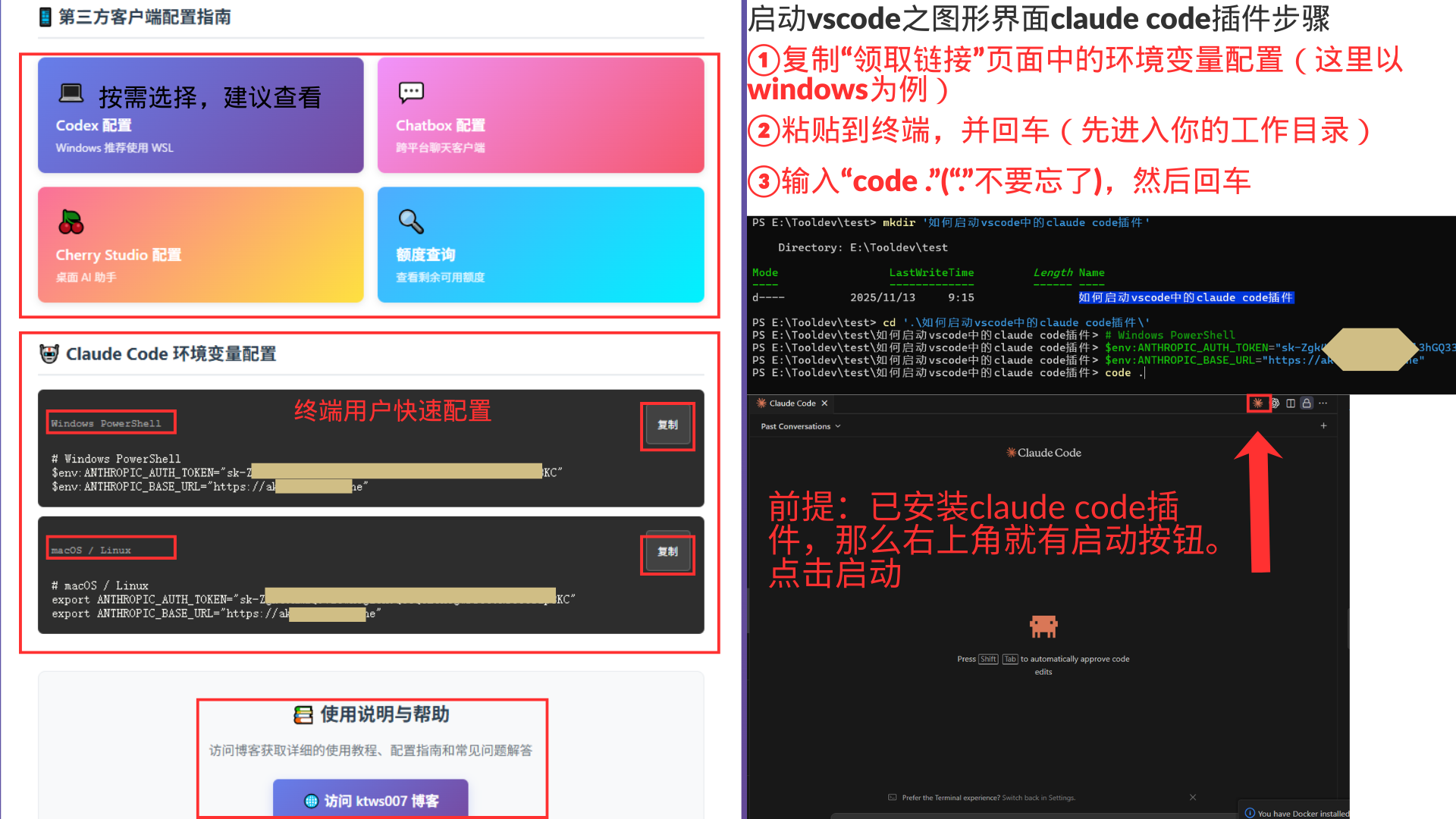
在同一个终端窗口中,根据您的操作系统,复制并执行相应的命令。请务必将命令中的 sk-********************* 和 https://a****************b 替换为您在第一步中获取的真实信息。(或直接复制领取链接中的环境变量配置)
对于 Windows (PowerShell):
$env:ANTHROPIC_AUTH_TOKEN="sk-*********************"; $env:ANTHROPIC_BASE_URL="https://a****************b"对于 macOS / Linux (bash/zsh):
export ANTHROPIC_AUTH_TOKEN="sk-*********************"; export ANTHROPIC_BASE_URL="https://a****************b"4. 从当前终端启动 VSCode(关键步骤!)
在刚刚设置完环境变量的同一个终端窗口中,输入以下命令并按回车:
code .命令解释: code . 会在当前目录 (.) 启动一个新的 VSCode 窗口。最重要的是,以这种方式启动的 VSCode 会继承您刚刚在终端中设置的环境变量。只有这样,Claude 插件才能成功读取到您的 API 密钥和链接。
第三步:启动并使用 Claude 插件
VSCode 启动后,您现在可以点击 VSCode 右上角的 Claude 插件图标来启动它。此时,插件应该能够成功连接并正常工作了。
总结关键点
插件的成功连接,依赖于 VSCode 在启动时就获得了正确的环境变量。因此,必须先在终端设置变量,再从该终端使用 code . 命令启动 VSCode,而不是通过桌面快捷方式启动。